Benutzer
- Klicken Sie auf den Menüpunkt "Grundeinstellungen" und dann auf "Benutzer".
Übersicht - Benutzer |
- Klicken Sie auf „Neuen Benutzer anlegen“.
- Geben Sie die Daten des Benutzers ein und bestimmen Sie welche Rechte der Benutzer haben soll.
- Beachten Sie, dass wenn der Benutzer das Recht hat die Benutzerverwaltung zu benutzen, automatisch ALLE Rechte hat und alles verändern kann.
- Beachten Sie, dass die Benutzerdaten optional im Exposé eines Objektes erscheinen, wenn Sie in der Objekteingabemaske als Sachbearbeiter diesen Benutzer auswählen und unter "Grundeinstellungen => Allgemein => Adressangabe im Exposé" die entsprechende Auswahl getroffen haben. Außerdem werden die Daten des Benutzers dann auch per Schnittstelle als Ansprechpartner über die Schnittstellen an die Portale geschickt.
- Bestätigen Sie Ihre Eingabe mit einem Klick auf die Schaltfläche „Speichern“.
- Klicken Sie beim gewünschten Benutzer auf "Ändern".
- Nehmen Sie die gewünschten Änderungen vor und bestimmen Sie, welche Rechte der Benutzer haben soll.
- Beachten Sie, dass wenn der Benutzer das Recht hat, die Benutzerverwaltung zu benutzen, automatisch ALLE Rechte hat und alles verändern kann.
- Beachten Sie, dass die Benuzerdaten optional im Exposé eines Objektes erscheinen, wenn Sie in der Objekteingabemaske als Sachbearbeiter diesen Benutzer auswählen und unter "Grundeinstellungen => Allgemein => Adressangabe im Exposé" die entsprechende Auswahl getroffen haben. Außerdem werden die Daten des Benutzers dann auch per Schnittstelle als Ansprechpartner über die Schnittstellen an die Portale geschickt.
- Bestätigen Sie Ihre Eingabe mit einem Klick auf die Schaltfläche „Speichern“.
- Setzen Sie vor den zu löschenden „Benutzer“ einen Haken in das Kästchen, bestätigen Sie den Löschvorgang durch einen Klick auf die Schaltfläche „OK“.
- Sie werden aufgefordert den Löschvorgang nochmals zu bestätigen.
- Sehr viele Aktivitäten eines Benutzer werden gespeichert: z.B. Anlegen/Löschen eines Objektes uvm.
- Wenn Sie sich nachträglich die Aktivitäten eines Benutzers anschauen möchten, klicken Sie beim gewünschten Benutzer unter "Optionen" auf "Aktivitäten".
- Nun können Sie die "Aktivitäten" nach verschiedenen Kriterien filtern um so das gewünschte Ergebnis zu erhalten.
Ein eigenes Impressum zum Benutzer hinterlegen
- Wenn Sie ein eigenes Impressum für jeden Benutzer anlegen möchten, welches dann im Exposé Ihrer Objekte erscheinen soll, machen Sie dies so.
Für einen Benutzer ein Standard Exposé Design festlegen
- Sie können für einen Benutzer ein Standard Exposé Design festlegen, treffen Sie dazu im Feld "Standard Exposé Design" eine Auswahl.
- Legen Sie den Benutzer nun für ein Objekt als Sachbearbeiter fest, dann wird zu diesem Objekt die zum Benutzer ausgewählte Vorlage aufgerufen.
- Wie Sie die Exposé Designs selber ändern können erfahren Sie hier.
Zwei-Faktor-Authentisierung über Google Authenticator
- Über die App "Google Authenticator" können Sie eine zwei Faktor Authentisierung für Ihre immoprofessional Webseite nutzen.
- Eine zwei Faktor Authentisierung bedeutet, das Sie nach dem normalen Login noch zusätzlich einen sechstelligen Code aus einer App Ihres Smartphones eingeben müssen. Weitere Infos dazu finden Sie hier.
- So richten Sie die zwei Faktor Authentisierung ein:
- Laden Sie die App "Google Authenticator" mit Ihrem Smartphone herunter und installieren Sie sie:


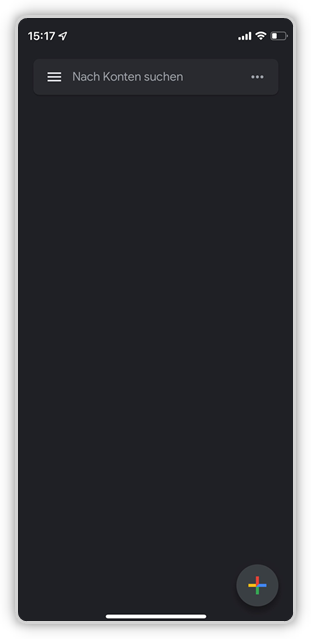
- Öffnen Sie die App und klicken Sie auf das "+" unten rechts:
- Gehen Sie nun in Ihre immoprofessional Software und öffnen Sie den Benutzer, für den Sie die zwei Faktor Authentisierung einschalten möchten:
"Grundeinstellungen => Benutzer => Klicken Sie beim gewünschten Benutzer auf 'Ändern'":
Setzen Sie einen Haken in das Kästchen "Zwei-Faktor-Authentisierung über Google Authenticator":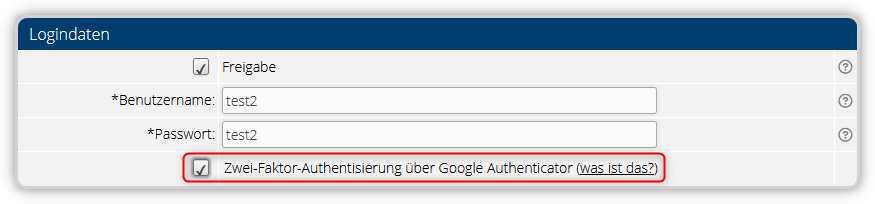
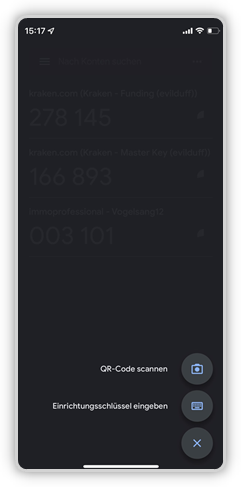
- Nehmen Sie nun wieder Ihr Handy zur Hand und klicken Sie am besten auf "QR-Code scannen", alternativ klicken Sie auf "Einrichtungsschlüssel eingeben":
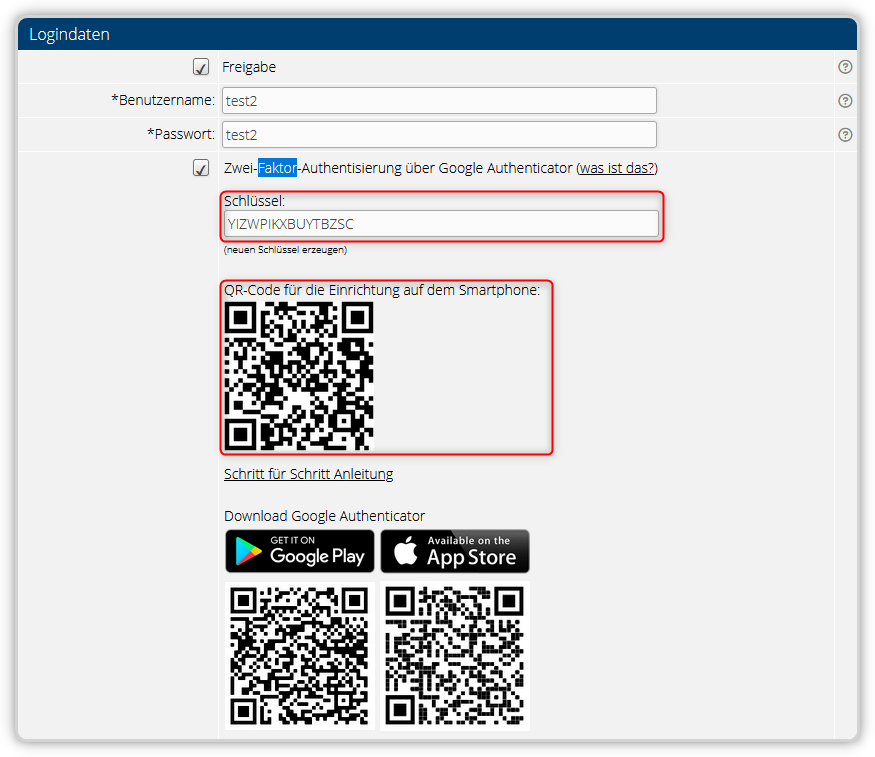
- Scannen Sie nun den QR-Code der Ihnen in immoprofessional angezeigt wird oder geben Sie alternativ den Schlüssel manuell ein:
- Drücken Sie nun noch auf "Speichern" in immoprofessional.
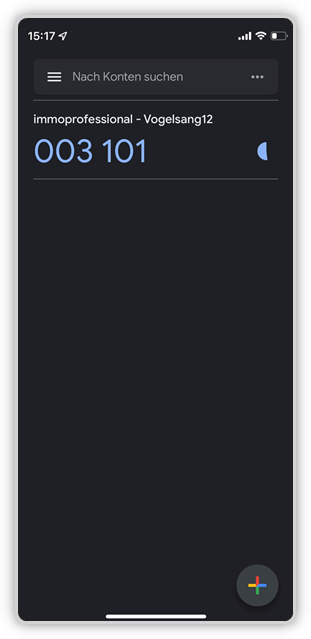
- Wenn Sie sich künftig einloggen, wird zusätzlich der aktuelle Code aus der Handy-App abgefragt: